


Mostrando postagens com marcador Template para Blog. Mostrar todas as postagens
Mostrando postagens com marcador Template para Blog. Mostrar todas as postagens
quarta-feira, 27 de julho de 2011


segunda-feira, 25 de julho de 2011

domingo, 24 de julho de 2011

sábado, 16 de julho de 2011

sexta-feira, 15 de julho de 2011

domingo, 10 de julho de 2011


domingo, 5 de junho de 2011
Criando Template para Blog

Um template é composto por 2 partes... a parte do DESIGN e a parte do CODIGO...
vou começa ensinado a parte do design que é mais facil...
sábado, 19 de março de 2011
Crie seus próprios templates WordPress e Blogger com o Artisteer
Este artigo foi escrito por Matheus, fundador do blogInformática Inteligente. Blogueiro nos poucos minutos vagos, bloga pelo prazer em ajudar as pessoas, porém um dia pretende tornar-se blogueiro profissional.
Muitas pessoas gostariam de ter seu template personalizado, mas infelizmente não tem todo o conhecimento necessário para criá-lo. Contudo agora chegou a sua vez de fazer ótimos templates para WordPress, Blogger, Joomla, Drupal ou mesmo templates convencionais em HTML com o programa Artisteer, sem a necessidade de ter nenhum conhecimento sobre HTML, CSS, Javascript, etc.
As únicas habilidades requeridas são: paciência e criatividade, assim eles poderão ficar magníficos.
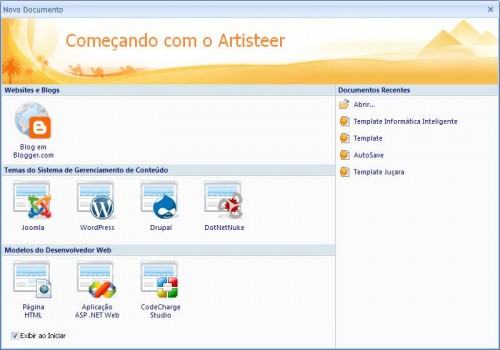
Para baixar o programa, basta acessar a página do desenvolvedor Clicando Aqui, o download é gratuito para a versão de testes.
Assim que começar a utilizar o Astisteer, conseguirá notar que o programa indicará cores, layout, disposições de sidebars e conteúdo, etc. Você vai analisando cada um dos detalhes, e no final terá um template somente seu.

O template gerado pelo programa, geralmente é validado pelos padrões da web, evitando assim o surgimento de erros decorrentes do código. O programa geralmente gera 3 estilos, 1 para o IE6, 1 para o IE7, e outro para o restante dos navegadores.
Em questão da instalação, ficam iguais a quaisquer outros templates. É necessário apenas copiar a pasta de arquivos gerada pelo programa, para a pasta themes, localizada no wp-content, e ativar o seu uso no painel de controle do WordPress.
Vantagem extra do programa
Caso você não possua muito dinheiro para pagar alguém para fazer os templates para seus projetos, essa é a maneira de economizar algum dinheiro. Além de você deixar o template exatamente como quer.
Dica extra
Caso você tenha muitos conhecimentos de programação, e consiga criar seu template sem o programa, ainda assim poderá utilizar o programa, para tirar algumas ideias de layout, distribuição de conteúdo, cores, etc. Com ele é possível testar quaisquer situações, e acredite em uma hora de pouca inspiração, isso ajudará muito!
Caso você tenha muitos conhecimentos de programação, e consiga criar seu template sem o programa, ainda assim poderá utilizar o programa, para tirar algumas ideias de layout, distribuição de conteúdo, cores, etc. Com ele é possível testar quaisquer situações, e acredite em uma hora de pouca inspiração, isso ajudará muito!
Limitações da versão gratuita
Uma das poucas coisas ruins em relação ao programa, é que ele não é gratuito, infelizmente. A versão grátis do aplicativo possui uma limitação bem “desastrosa”, ela inclui uma marca d’agua em todos os templates gerados.
Conclusão: Agora você já não tem mais desculpa para não criar seus próprios templates, foi eliminado o problema da programação, basta apenas mãos a obra.
Caro leitor você já conhecia este programa? O que achou da ideia de criar seus próprios templates?
Este artigo foi escrito por Matheus, fundador do blog Informática Inteligente. Visite o blog do autor e prestigie seu trabalho.
domingo, 30 de janeiro de 2011
Template 3 Colunas
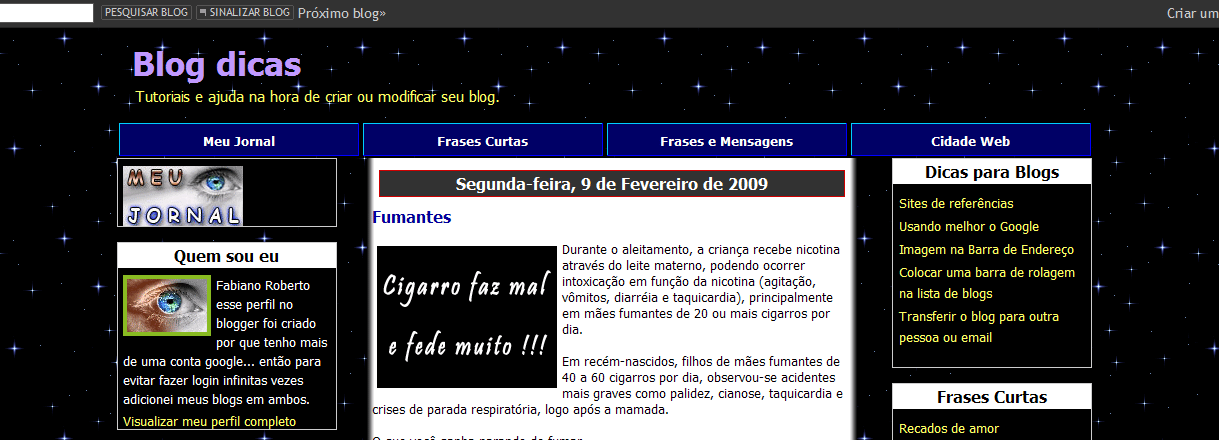
Mas instalar um template demora um pouco e recomendamos salvar o código dos gadgets que você tem no blog e também uma cópia do seu modelo atual antes de começar. Isso porque é praticamente impossível preparar um template para download que tenha os mesmos gadges que os do blog de cada pessoa, isso será possível somente em casos de template feitos sob encomenda.
Feito isso vamos colocar o template, entre na pagina editar html e clique no botão arquivo e encontre onde salvou o template que deseja instalar e depois aperte o botão upload.

Provavelmente aparecerá uma mensagem desse tipo “Os widgets serão excluídos Confirme a exclusão dos itens a seguir. Toda a configuração dos itens será perdida.” Isso quer dizer que alguns gadgets do seu blog vão sumir, mas não temos opção porque se não aceitarmos o template não será instalado.
Sobre o menu horizontal que existe nesse modelo, provalmente não aparecerá quando instalar o modelo, mas basta adicionar um gadget embaixo do titulo usando esse código:
<ul id="menu">
<li><a href="endereço do site" target="_blank">Nome do Site</a></li>
<li><a href="endereço do site" target="_blank">Nome do Site</a></li>
<li><a href="endereço do site" target="_blank">Nome do Site</a></li>
<li><a href="endereço do site" target="_blank">Nome do Site</a></li>
</ul>
<li><a href="endereço do site" target="_blank">Nome do Site</a></li>
<li><a href="endereço do site" target="_blank">Nome do Site</a></li>
<li><a href="endereço do site" target="_blank">Nome do Site</a></li>
<li><a href="endereço do site" target="_blank">Nome do Site</a></li>
</ul>
e ele aparecerá igual está na imagem acima. Outro detalhe ele está formatado para 4 itens, portanto se quiser mudar a quantidade de links precisa alterar a largura do botão na pagina editar html, achando essa parte:
#menu li a, #menu li a:visited{
color: #FFFFFF;
background-color: #000066;
........
width: 238px; - esse numero 238 é a largura de cada botão do menu.
color: #FFFFFF;
background-color: #000066;
........
width: 238px; - esse numero 238 é a largura de cada botão do menu.
Mas já que salvamos o que tínhamos no blog não há problemas, pois será fácil recolocar depois, portanto clique em confirmar e salvar. Agora é só recolocar os gadgets que foram retirados e já está pronto seu novo template.
Template Manchete

Siga as instruções para o Template Oggi para hospedar as imagens do template e alterar o tamanho das imagens dos resumos automáticos. Para usar o menu horizontal, crie páginas e arraste o gadget páginas para o local determinado abaixo do cabeçalho.
Não é possível retirar os resumos deste template sem quebrar o layout original. Qualquer alteração no modelo é por sua conta e risco.
Template Oggi

Slide
O slide é automático e o script necessário para fazê-lo funcionar já se encontra dentro do código html, não havendo necessidade de hospedagem. Tudo que é preciso fazer é criar banners de 790px x 286px, hospedar a imagem, copiar a url fornecida e colocar neste trecho do código html, onde está indicado em vermelho:
Template Blue

Template 3 colunas mais menu horizontal.
Para editar os links do menu horizontal, basta criar uma lista de links e arrastar para o retangulo abaixo do cabeçalho.
Resumos de postagem com o hack Leia Mais...; para configurar o hack, copie o código abaixo e cole em Modelo de Postagem:
Digite aqui o resumo do post
<span id="fullpost">
Digite aqui o resto do post
</span>
Hack de posts relacionados incluso.
Data no formato calendário. Vá em Configurações->Formatação e escolha o formato da data como este: 14 Abril 2009
O rodapé das postagens tem uma altura determinada e por isso não comporta mais informações além das que já exibe (link de comentários e link 'Leia Mais').
Assinar:
Postagens (Atom)