


Mostrando postagens com marcador Template 3 Colunas. Mostrar todas as postagens
Mostrando postagens com marcador Template 3 Colunas. Mostrar todas as postagens
sábado, 16 de julho de 2011


sexta-feira, 15 de julho de 2011

domingo, 10 de julho de 2011


domingo, 19 de junho de 2011
Template GloboWEB - 3 Colunas

Template usado no site GloboWEB, modelo WebPortal.
Basta baixar e instalar.
Formato: XML
Tamnaho: 60KB
domingo, 30 de janeiro de 2011
Template 3 Colunas
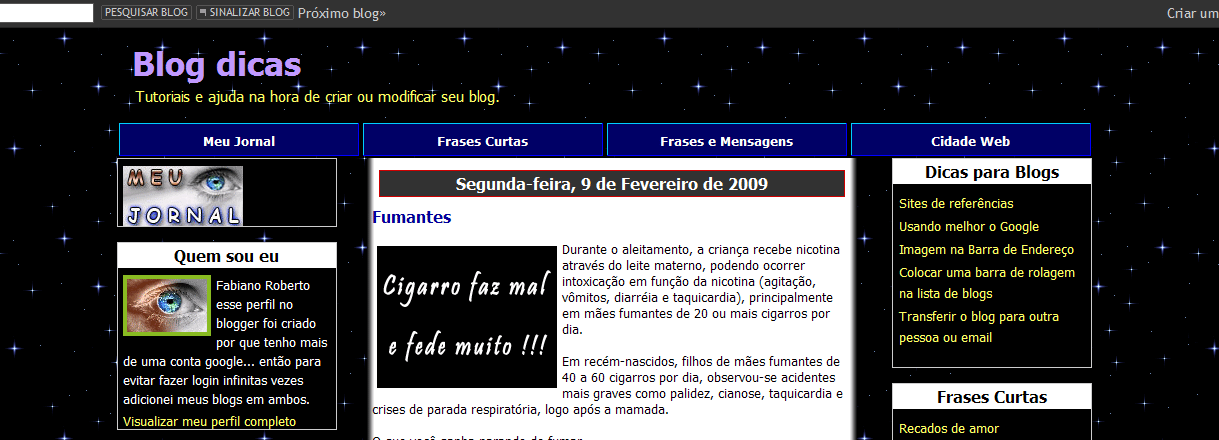
Mas instalar um template demora um pouco e recomendamos salvar o código dos gadgets que você tem no blog e também uma cópia do seu modelo atual antes de começar. Isso porque é praticamente impossível preparar um template para download que tenha os mesmos gadges que os do blog de cada pessoa, isso será possível somente em casos de template feitos sob encomenda.
Feito isso vamos colocar o template, entre na pagina editar html e clique no botão arquivo e encontre onde salvou o template que deseja instalar e depois aperte o botão upload.

Provavelmente aparecerá uma mensagem desse tipo “Os widgets serão excluídos Confirme a exclusão dos itens a seguir. Toda a configuração dos itens será perdida.” Isso quer dizer que alguns gadgets do seu blog vão sumir, mas não temos opção porque se não aceitarmos o template não será instalado.
Sobre o menu horizontal que existe nesse modelo, provalmente não aparecerá quando instalar o modelo, mas basta adicionar um gadget embaixo do titulo usando esse código:
<ul id="menu">
<li><a href="endereço do site" target="_blank">Nome do Site</a></li>
<li><a href="endereço do site" target="_blank">Nome do Site</a></li>
<li><a href="endereço do site" target="_blank">Nome do Site</a></li>
<li><a href="endereço do site" target="_blank">Nome do Site</a></li>
</ul>
<li><a href="endereço do site" target="_blank">Nome do Site</a></li>
<li><a href="endereço do site" target="_blank">Nome do Site</a></li>
<li><a href="endereço do site" target="_blank">Nome do Site</a></li>
<li><a href="endereço do site" target="_blank">Nome do Site</a></li>
</ul>
e ele aparecerá igual está na imagem acima. Outro detalhe ele está formatado para 4 itens, portanto se quiser mudar a quantidade de links precisa alterar a largura do botão na pagina editar html, achando essa parte:
#menu li a, #menu li a:visited{
color: #FFFFFF;
background-color: #000066;
........
width: 238px; - esse numero 238 é a largura de cada botão do menu.
color: #FFFFFF;
background-color: #000066;
........
width: 238px; - esse numero 238 é a largura de cada botão do menu.
Mas já que salvamos o que tínhamos no blog não há problemas, pois será fácil recolocar depois, portanto clique em confirmar e salvar. Agora é só recolocar os gadgets que foram retirados e já está pronto seu novo template.
Template Blue

Template 3 colunas mais menu horizontal.
Para editar os links do menu horizontal, basta criar uma lista de links e arrastar para o retangulo abaixo do cabeçalho.
Resumos de postagem com o hack Leia Mais...; para configurar o hack, copie o código abaixo e cole em Modelo de Postagem:
Digite aqui o resumo do post
<span id="fullpost">
Digite aqui o resto do post
</span>
Hack de posts relacionados incluso.
Data no formato calendário. Vá em Configurações->Formatação e escolha o formato da data como este: 14 Abril 2009
O rodapé das postagens tem uma altura determinada e por isso não comporta mais informações além das que já exibe (link de comentários e link 'Leia Mais').
Assinar:
Postagens (Atom)


